 VoicePaste
大语言模型与润色模板
1. 配置大语言模型
语音识别负责把声音转成文字,大语言模型负责对文字进行翻译、整理或润色。只使用语音转文字时,无需配置这一项。
- 打开「设置 → 大语言模型」,选择一个提供商。
- 在线服务填写自己的 API Key;DeepSeek 的申请步骤见 DeepSeek API 申请。
- 按提供商要求填写接口地址和模型名称。预设服务可以先使用应用默认值;自定义服务需要兼容的 Chat Completions 接口。
- 同一时间使用当前选定的一个提供商处理模板请求。
使用 Ollama 时,需要先在本机安装并运行 Ollama、下载语言模型,再在应用中选择 Ollama 并填入对应模型名称。本地服务地址应指向实际运行的实例。
2. 添加润色模板
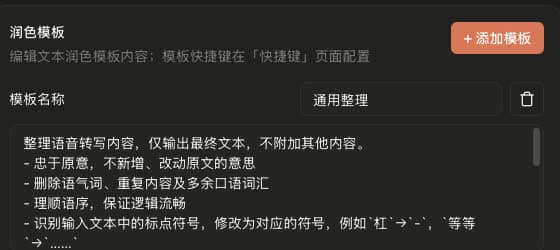
- 在同一页面的「文本润色」中点击「添加模板」,也可以从「常用润色提示词」选择。
- 填写容易辨认的模板名称,例如「翻译为英文」。
- 填写具体处理要求,例如:
将输入翻译成自然的英文,保留原意,只输出翻译结果。
3. 绑定并使用快捷键
- 打开「设置 → 快捷键」,为模板设置对应按键。
- 在输入框中开始录音,按当前模式使用该模板的快捷键完成。
- 确认输出符合模板要求。操作方式见 快捷键与输入。
常见问题
识别正常但润色失败怎么办?
分别检查语言模型服务的密钥、模型名称、接口地址及账户额度;语音识别和润色可能使用不同厂商。
输出包含额外解释怎么办?
在提示词中明确要求「只输出处理结果」,再用短句验证。
如何全程在本机处理?
同时选择本地识别和本地语言模型,或直接使用不带润色的语音输入。